Produkt
Klaster, Cel i Akcja
Jednostką pracy jest temat, czyli KLASTER, a nie pojedynczy artykuł, plik czy informacja. Konfigurację jednego obserwowanego tematu nazywam CELEM. Cel składa się z pięciu rzeczy. Są to źródła, z których zbieram teksty, oraz FILTR, który odsiewa teksty niezwiązane z tematem. Dalej idą PROGI GRUPOWANIA, które decydują, kiedy teksty trafiają do jednego Klastra, oraz WORKFLOW, czyli kolejne kroki przygotowania wyniku. Ostatnia jest AKCJA, czyli miejsce, do którego trafia gotowy wynik, na przykład WordPress, e-mail albo webhook. Prościej mówiąc: mówisz, co chcesz obserwować, a system pilnuje, żebyś codziennie dostawał nowe znaleziska.
Z klastra powstaje jedna z dwóch rzeczy. W trybie bezpośrednim dostajesz samo zestawienie źródeł, bez udziału modelu. Gdy włączysz workflow, dostajesz tekst napisany przez agentów, który możesz poprawić w Edytorze AI.
Cały przebieg pokazuję na filmie z polskim lektorem. Trwa około dwóch minut i prowadzi od doniesień o refundacji leków do gotowego tekstu: przez klastry w kilku językach, wiedzę z PubMed, Wikipedii i własnego API, propozycje zmian w Edytorze AI, kontrolę faktów i dostawę.
Punkt wyjścia
Dlaczego zbudowałem SemanticHub?
Zbudowałem go, bo przeglądanie wielu źródeł sprowadzało się do czytania w kółko o tym samym, no i codzienne sprawdzanie newsów na wielu serwisach zjadało za dużo czasu. Ta sama sprawa pojawiała się na wielu portalach w niemal tej samej wersji. Za każdym razem musiałem otworzyć kolejny tekst, żeby sprawdzić, czy wnosi cokolwiek nowego.
Prowadzę serwis pracamedyka.pl. Wraz z całą redakcją staramy się dostarczać informacje o stanie zarówno polskiego, jak i globalnego rynku medycznego, więc musimy obserwować tysiące źródeł. Część z nich publikuje w innych językach, a część pisze o rzeczach, które nas w ogóle nie dotyczą. Ręcznie nie da się tego robić codziennie i rzetelnie.
Nie szukałem kolejnego czytnika RSS, który pokazuje wszystko w kolejności publikacji. Potrzebowałem narzędzia, które odsieje teksty niezwiązane z tematem i połączy teksty o tej samej sprawie w jeden temat, także gdy są w różnych językach. Ma pokazać ten temat raz, razem ze źródłami. To, co z nim zrobić, nadal decyduje człowiek.
Kolejność pracy
Jak działa SemanticHub? (w dużym uproszczeniu)
SemanticHub działa w sześciu krokach, a domyślnie ostatnie słowo należy do człowieka. Opisuję je tak, żeby zrozumiał je ktoś, kto nigdy nie konfigurował monitoringu.
- Źródła dostarczają nowe publikacje. Wskazujesz portale i kanały, a system sam sprawdza, czy pojawiło się coś nowego.
- Zdefiniowany przez Ciebie Filtr ocenia każdą publikację względem opisu, jaki sobie wyznaczyłeś, i zapisuje uzasadnienie. Wynik decyzji podjętej przez model możesz potem przeczytać.
- Klastry łączą artykuły o tej samej sprawie według znaczenia i czasu publikacji, niezależnie od języka.
- Workflow jest opcjonalny. Definiujesz go sam, tak jak chcesz, a on może zrobić z klastrem cokolwiek: przygotować analizę, streszczenie albo szkic na podstawie jego materiałów. Może też pisać Ci notatki, powiadamiać Cię albo uruchamiać Ci inną automatyzację.
- Człowiek przegląda wynik w Moderacji postów: czyta tekst i źródła, a potem go akceptuje albo odrzuca.
- Akcja dostarcza zaakceptowany wynik do odbiorcy.
Krok 5 opiera się na podejściu, które nazywam ADE, czyli Agentic Driven Editor. W zwykłym edytorze tekst pisze człowiek, a narzędzie najwyżej poprawia literówki. W ADE tekst przygotowuje agent, a człowiek zostaje redaktorem: czyta, ocenia i decyduje.
Agent ma jedno ograniczenie, które jest sednem tego podejścia: może wyłącznie proponować. Nie zapisuje zmian w dokumencie. Każda propozycja pojawia się obok starego fragmentu, a ty przyjmujesz ją albo odrzucasz osobno. Tekst zmienia się dopiero po przyjęciu.
Agent nie pisze z pamięci modelu. Czyta bieżący klaster, czyli źródła, portale, daty i treść artykułów. Na twoje polecenie przeszukuje też twoje wcześniejsze klastry, dokłada źródła, pyta podpiętą bazę wiedzy (PubMed, polską Wikipedię albo twoje API) i szuka świeższych materiałów w sieci.
Zdania z liczbami i twierdzeniami możesz oddać do kontroli faktów. Wynik jest jednym z trzech: zgodne ze źródłami, sprzeczne ze źródłami albo brak pokrycia w źródłach. To nie jest sprawdzanie prawdy, tylko porównanie tekstu z materiałem, który agent dostał. Gdy sprawdzenie się nie uda, zdanie zostaje oznaczone jako niesprawdzone i nie blokuje tekstu.
Sesja z agentem zachowuje, jakie działania podjął i po co sięgnął, więc możesz przejść jego drogę jeszcze raz. Agent pisze też według kontraktu sekcji ustawionego dla celu, więc układ tekstu jest na przykład taki, jaki obsługuje twój WordPress albo twoja witryna: tekst używa twoich komponentów i sekcji. Po twojej akceptacji wynik trafia do odbiorcy.
Schemat poniżej pokazuje tę samą drogę od nowych publikacji do dostawy.
- Źródło / wejście
- Filtr i grupowanie
- Krok AI
- Dostawa
- Decyzja człowieka
Kroki przepływu
- W Źródłach wskazujesz publiczne strony i kanały, które dostarczają nowe materiały.
- Filtr porównuje każdą publikację z instrukcją celu i zapisuje uzasadnienie swojej decyzji.
- Klastry grupują przyjęte artykuły i czekają, aż spełnią warunki przygotowania wyniku, które ustawiasz w celu.
- Jeśli workflow jest włączony, jego agenci pracują na materiałach klastra.
- W Moderacji postów czytasz tekst i źródła, a potem akceptujesz wynik albo go odrzucasz.
- Akcja kieruje zaakceptowany wynik do odbiorcy, ale dopiero po włączeniu dostawy produkcyjnej.
Dwie rzeczy warto wiedzieć przed pierwszym celem. Nowy cel nie przejmuje starszych artykułów i czeka na nowe publikacje, więc pierwszy wynik nie pojawi się od razu. Poza tym trafność i spójność klastra mówią o tym, jak dobrze materiały do siebie pasują, a nic nie mówią o wiarygodności wydawcy.
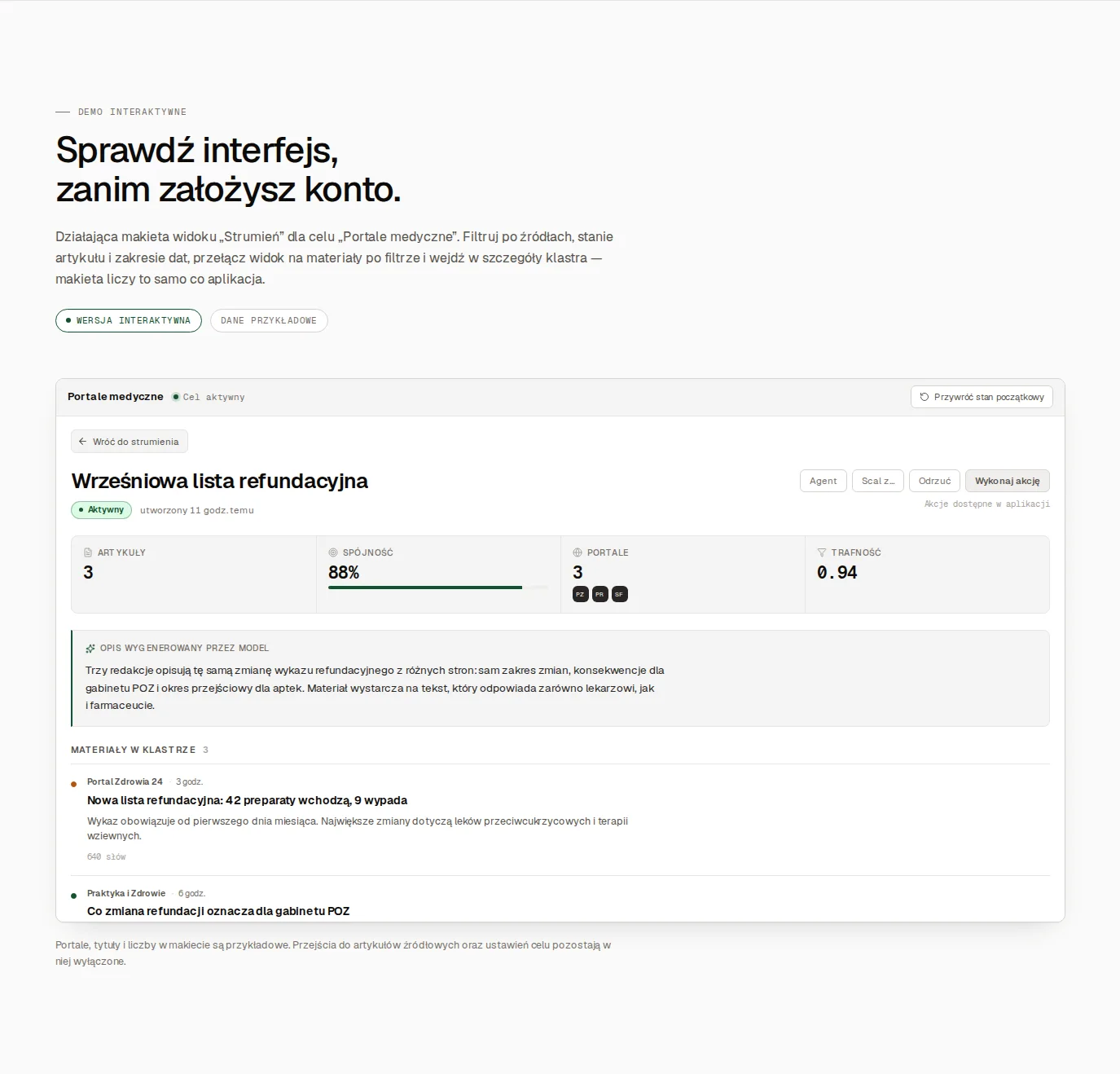
Poniżej widać szczegóły klastra, a pod nim dwa krótkie klipy bez dźwięku: drogę od Źródeł do Strumienia oraz wybór klastra i jego źródeł.
Porównanie
Czym SemanticHub różni się od czytnika RSS?
Klasyczny czytnik RSS pokazuje każdy wpis z subskrybowanych kanałów osobno, zwykle w kolejności chronologicznej. SemanticHub grupuje artykuły o jednej sprawie w Klaster i przygotowuje z niego tekst albo zestawienie źródeł. To dwie różne kategorie narzędzi i obie mają sens.
Różnica zaczyna się przy powtórzeniach. Gdy jeden temat trafia na 10 portali, w czytniku masz 10 pozycji do przejrzenia. Z mojego pomiaru wynika, że echo to 21–34% strumienia, więc przy wielu kanałach sporo czasu schodzi na pozycje, które już widziałeś.
SemanticHub obsługuje te same kanały co czytnik, czyli RSS i Atom, a do tego mapy witryn XML, publiczny Telegram i Bluesky. Listę źródeł z czytnika przeniesiesz importem OPML.
Dalsze różnice dotyczą pracy z treścią. Filtr działa według opisu tematu zapisanego słowami, a nie według słów kluczowych. Artykuły o jednej sprawie trafiają do jednego klastra także wtedy, gdy pochodzą z różnych źródeł i języków. Z klastra powstaje tekst albo zestawienie, które SemanticHub wysyła do CMS, na e-mail albo webhookiem.
Zestawiam to w tabeli.
| Co porównuję | Czytnik RSS | SemanticHub |
|---|---|---|
| Prezentacja treści | Każdy wpis osobno, zwykle chronologicznie | Artykuły o jednej sprawie w jednym Klastrze, także z różnych źródeł i języków |
| Wybór treści | Zwykle słowa kluczowe | Filtr według opisu tematu zapisanego słowami |
| Wiele języków | Zwykle bez rozumienia treści: wpisy w różnych językach są osobnymi pozycjami | Automatyczne rozumienie wielu języków: Filtr i klastry działają także na artykułach w innych językach |
| Tłumaczenie | Zwykle poza czytnikiem, ręcznie | Dynamiczne tłumaczenie artykułu na polski lub angielski, zamawiane w Strumieniu, gdy go potrzebujesz |
| Źródła | RSS i Atom | RSS, Atom, mapy witryn XML, publiczny Telegram i Bluesky |
| Wynik | Lista wpisów do przeczytania | Tekst albo zestawienie źródeł przygotowane z klastra |
| Dostawa | Czytasz w samym czytniku | CMS, e-mail lub webhook |
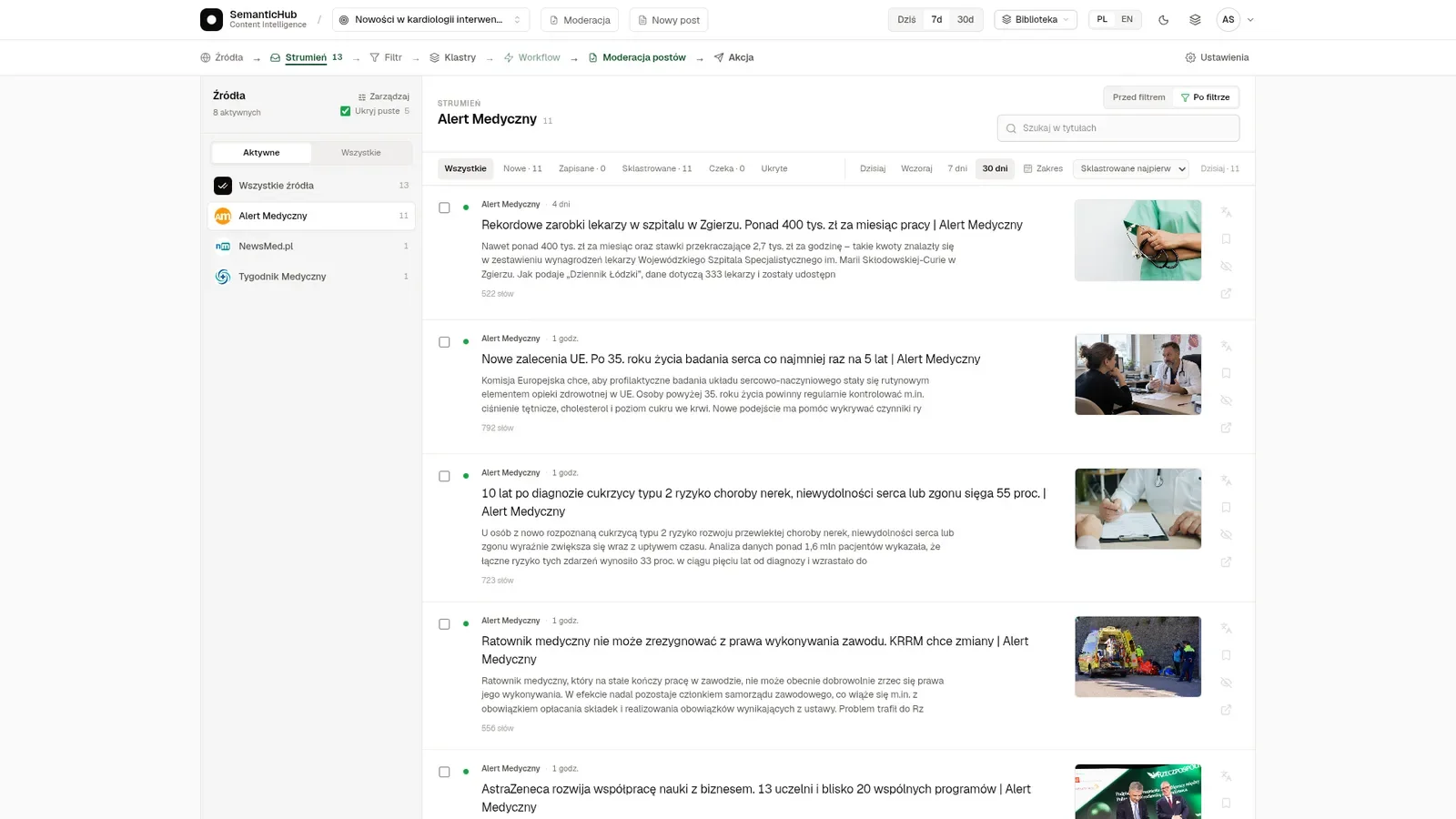
Sekcja Strumień przypomina u nas w pewnym stopniu klasyczny czytnik RSS. Po lewej masz listę źródeł, a obok zebrane artykuły z miniaturami, więc możesz przeglądać je tak jak w zwykłym czytniku. Przełączasz widok „Przed filtrem” i „Po filtrze”, żeby zobaczyć, co system odrzucił, a uzasadnienia decyzji przeczytasz w zakładce Filtr. Gdy artykuł jest w obcym języku, zamawiasz jego tłumaczenie na polski lub angielski. Strumień nie jest jednak końcem drogi: to miejsce, w którym oglądasz zebrane materiały przed wyborem tematów do opracowania.
Zastosowania
Dla kogo jest SemanticHub?
Zastosowań SemanticHub jest więcej, niż podpowiada pierwsze skojarzenie z narzędziem do monitoringu mediów. Najprościej użyć go do pisania treści na bloga albo do pracy redakcji: zbiera doniesienia o jednej sprawie, łączy je w temat i przygotowuje szkic, który akceptujesz. Równie dobrze możesz ustawić Filtr tak, żeby szukał aktualnych naborów na programy dofinansowania OZE, i dostawać powiadomienia na e-mail, gdy pojawi się coś nowego. Tak samo można obserwować komunikaty instytucji, zamówienia i przetargi, rynek zagraniczny w kilku językach albo nowe badania w swojej dziedzinie. Granicę wyznacza głównie to, co potrafisz opisać zwykłymi słowami i skąd da się to pobrać. Kilka przykładów widać poniżej.
Blog i redakcja branżowa
Zbiera doniesienia o jednej sprawie i oddaje zaakceptowany szkic ze źródłami wtyczce WordPress.
Ekspert i autor
Wybiera tematy do opracowania. Tryb bezpośredni daje sam klaster ze źródłami, a workflow streszczenie albo szkic.
Nabory i komunikaty instytucji
Wyławia istotne decyzje i aktualne nabory na dofinansowania, na przykład na OZE, z publicznych źródeł z RSS lub mapą witryny. Powiadomienie dostajesz na e-mail.
Zamówienia i przetargi
Konfiguracja z ogólnych mechanizmów. Model czyta termin z treści, a człowiek go sprawdza.
Rynek zagraniczny
Doniesienia w kilku językach trafiają do jednego klastra. Źródeł chińskojęzycznych nie testowałem systematycznie.
Nauka dla praktyków
RSS wydawców i notka o badaniu, do której PubMed dokłada kontekst. Znaczenie wniosków ocenia praktyk.
Każde z tych zastosowań to osobny Cel z własnym Filtrem, własnymi źródłami i własną Akcją. Szkic na bloga trafia do WordPressa, a informacja o nowym naborze przychodzi na e-mail albo uruchamia twoją automatyzację przez webhook. Filtr dobrze znosi konkret. Zamiast ogólnego hasła „OZE” opisz, jakich naborów szukasz: kto może się ubiegać i na co jest dofinansowanie. Odbiorców o różnych potrzebach rozdziel na osobne Cele, bo jeden Filtr nie zadowoli wszystkich.
Elementy systemu
Opis elementów systemu
Poniżej opisuję po kolei elementy, z których składa się SemanticHub: od źródeł, przez Filtr i klastry, po workflow, Edytor AI, moderację i dostawę wyniku. Na końcu pokazuję, jak te same elementy ustawić do trzech konkretnych zadań. Gdy wyniku nie ma, szukaj przyczyny w tej kolejności: najpierw Źródła, potem Filtr, a progi Klastrów zmieniaj na końcu. Źródła psują się najczęściej, a błąd na wejściu wygląda później jak zły Filtr.
Źródła
Źródłem jest strona, kanał albo profil, z którego SemanticHub pobiera nowe artykuły. Obsługuję strony z kanałem RSS lub Atom, mapy witryn XML, publiczne kanały Telegram i publiczne profile Bluesky. Źródła dodajesz, wyszukując portal w katalogu albo wklejając jego adres strony lub samego kanału. System sam szuka kanału z nowymi artykułami i sprawdza, czy ta strona jest już w katalogu. Listę z innego czytnika wczytasz importem OPML.
SemanticHub regularnie odwiedza źródła, zapisuje tylko nowe adresy i pobiera treść artykułów. Źródło musi być publicznie dostępne, a jego artykuły mogą być w różnych językach. Obecnie jeszcze nie mam wsparcia dla Facebooka, LinkedIna, X, YouTube, Reddita ani plików PDF, więc dane z tych źródeł nie trafią do systemu.
Strumień
Strumień to nasz odpowiednik czytnika RSS. Znajdziesz go w każdym celu: lista źródeł po lewej, a obok zebrane artykuły z miniaturami, tytułem i początkiem treści. Możesz je przeglądać tak jak w zwykłym czytniku, zawęzić do wybranego źródła albo do ostatnich dni i szukać po tytułach.
Najważniejszy jest przełącznik „Przed filtrem” i „Po filtrze”. W pierwszym widoku zobaczysz wszystko, co zebrały źródła, w drugim tylko to, co przeszło przez Filtr. Dzięki temu łatwo sprawdzisz, czy Filtr nie odrzuca zbyt wiele albo zbyt mało. Gdy artykuł jest w obcym języku, w Strumieniu możesz wykonać jego tłumaczenie na polski lub angielski. Bazy wiedzy, o których piszę niżej, nie trafiają do Strumienia.
Filtr
Filtr to instrukcja, która mówi, jakie artykuły cię interesują. Każdy nowy artykuł jest oceniany osobno dla każdego celu, który korzysta z danego źródła. Artykuły, które nie spełniają kryteriów, nie przechodzą do grupowania w klastry. Pusty albo wyłączony Filtr przepuszcza wszystkie nowe artykuły.
Filtr opisujesz zwykłymi słowami: temat, region, to, co przyjąć, to, co odrzucić, oraz wyjątki. Model domyślnie ocenia tytuł i fragment tekstu, z możliwością załączenia pełnej treści (wtedy wzrasta skuteczność).
Pełna treść dla każdego artykułu kosztowała 13,39 USD za 100 tys. ocen. Kaskada zaczynała od samego tytułu, przy pewności poniżej 84% dokładała 300 znaków wstępu, a pełny tekst dawała modelowi dopiero przy pewności poniżej 81%. Koszt spadł do około 1,42 USD, a recall wyniósł 97,14%. Gdy ostatni etap oddałem tańszemu modelowi, koszt spadł do 1,19 USD, ale recall do 89,52%, więc ta oszczędność nie była warta utraconych artykułów. To eksperyment na jednym celu, a nie opis działania produkcji.
Decyzje Filtra da się obejrzeć. W Strumieniu przełączasz widok „Przed filtrem” i „Po filtrze”, a uzasadnienia przeczytasz w zakładce Filtr. Przy chwilowej awarii dostawcy modelu Filtr przepuszcza artykuł, a przy błędzie konfiguracji go odrzuca.
Klastry
Klaster to zbiór artykułów, które opisują tę samą sprawę. Najłatwiej wyobrazić to sobie tak: system kładzie na jednej kupce wszystkie teksty o tym samym wydarzeniu, niezależnie od portalu i języka. Robi to, porównując znaczenie artykułów i czas publikacji, a nie same słowa. Kupka rośnie, dopóki nie spełni warunków ustawionych w celu. O tym, kiedy klaster jest gotowy, decydują progi:
- Podobieństwo określa, jak podobne muszą być artykuły, żeby trafiły do jednego klastra. Podnieś próg, gdy w jednym klastrze mieszają się różne sprawy, a obniż, gdy jeden temat jest przypisywany do zbyt wielu grup.
- Min. artykułów to liczba materiałów, które klaster musi zebrać, zanim system prześle tekst do moderacji lub wyśle Ci go bezpośrednio w trybie pomijania moderacji. Poniżej tej liczby temat nie jest przesyłany dalej.
- Próg natychmiastowy (fast lane) przyspiesza przesyłanie do moderacji: gdy w krótkim czasie zbierze się wskazana liczba artykułów, system nie czeka dłużej, bo o sprawie robi się głośno.
- Holdback wyznacza czas oczekiwania na kolejne materiały w klastrze. Gdy zależy Ci na najświeższych informacjach, ustaw niską wartość. Gdy interesują Cię treści ponadczasowe (evergreen), warto wydłużyć czas oczekiwania.
- Debounce to krótka przerwa po pojawieniu się nowego artykułu. System czeka, aż napływ materiałów ucichnie, i dopiero wtedy ponownie łączy artykuły w klastry. Dzięki temu nie przelicza grup po każdej pojedynczej publikacji, gdy portale dodają teksty jeden po drugim.
- Żywotność artykułu to maksymalny wiek materiału, który system nadal bierze pod uwagę. Starsze artykuły przestają być dołączane do klastrów. Krótka żywotność pasuje do bieżących wiadomości, a długa do tematów ponadczasowych.
Dopiero gdy klaster spełni te warunki albo przyjmiesz go ręcznie, trafia do workflow. Jeśli workflow jest opublikowany i włączony, nowe wyniki przygotowuje automatycznie. Bez workflow wynik zawiera opis klastra i artykuły źródłowe, bez dodatkowego tekstu od modelu.
Do klastra można dodać też research w sieci. SemanticHub szuka wtedy materiałów o tej samej sprawie, których nie ma w twoich źródłach, a znalezione portale trafiają na listę Sugerowane portale. To ty decydujesz, czy je przyjąć. W workflow agent może też sam szukać w sieci, jeśli włączysz mu tę umiejętność.
Klastry możesz też ręcznie odrzucić albo scalić.
Workflow
Workflow jest elementem, który pozwala przetworzyć informacje zebrane w klastry zgodnie z Twoimi potrzebami. To od Ciebie zależy, co wykona dany workflow i jakie wyniki Ci zwróci: krótką notkę, analizę, gotowy artykuł albo powiadomienie.
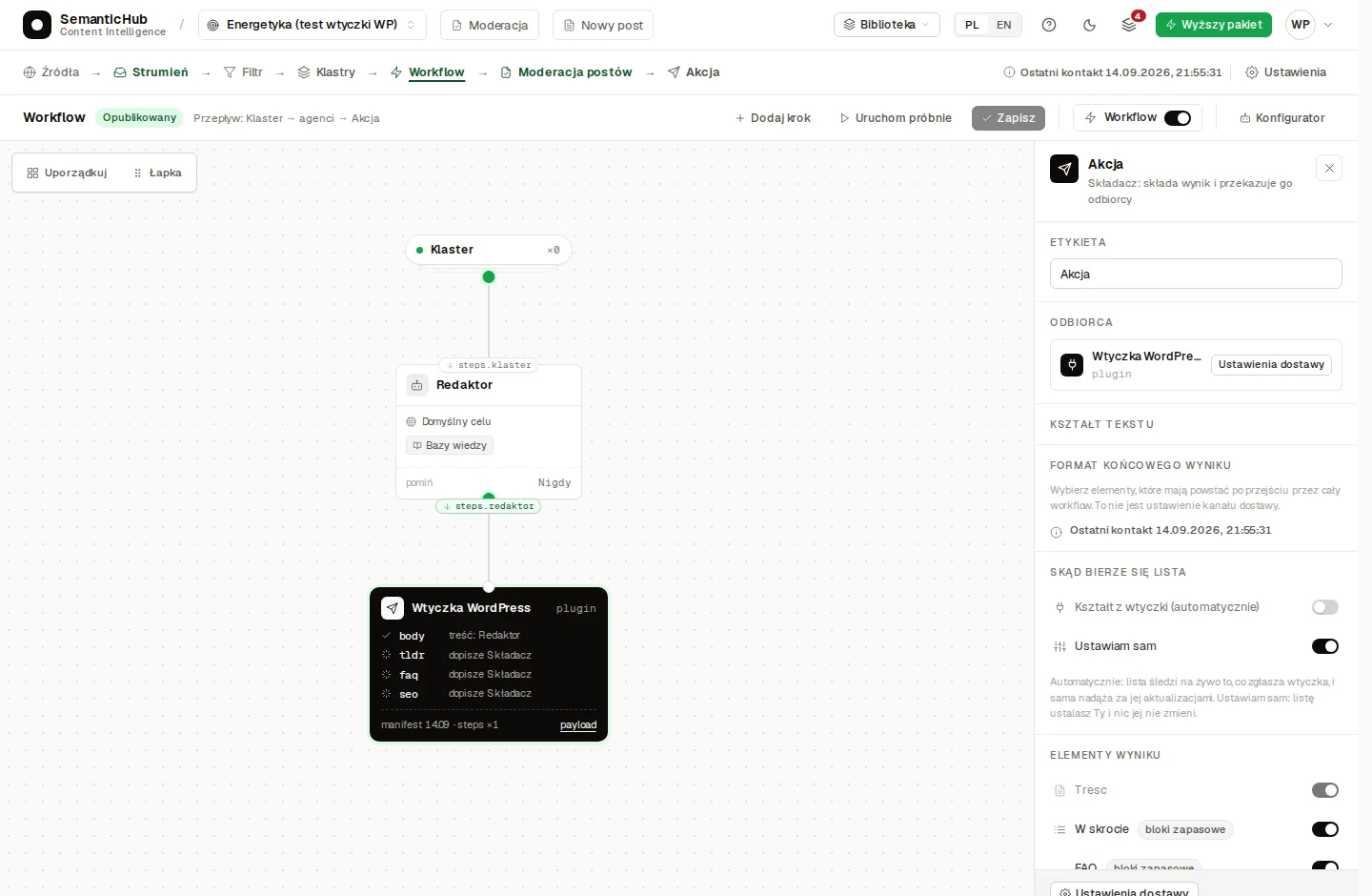
Workflow to łańcuch kroków, który zaczyna się od klastra, a kończy na Akcji. Każdy krok to agent z własnym zadaniem, modelem, umiejętnościami i promptem, a połączenia między krokami ustalają kolejność i przekazują wyniki dalej. Na końcu Składacz układa wynik w postać potrzebną odbiorcy, na przykład wpisu w WordPressie. Przebieg próbny niczego nie wysyła, więc możesz bezpiecznie sprawdzić, jak workflow się zachowuje. Żeby działał automatycznie, trzeba go opublikować i włączyć.
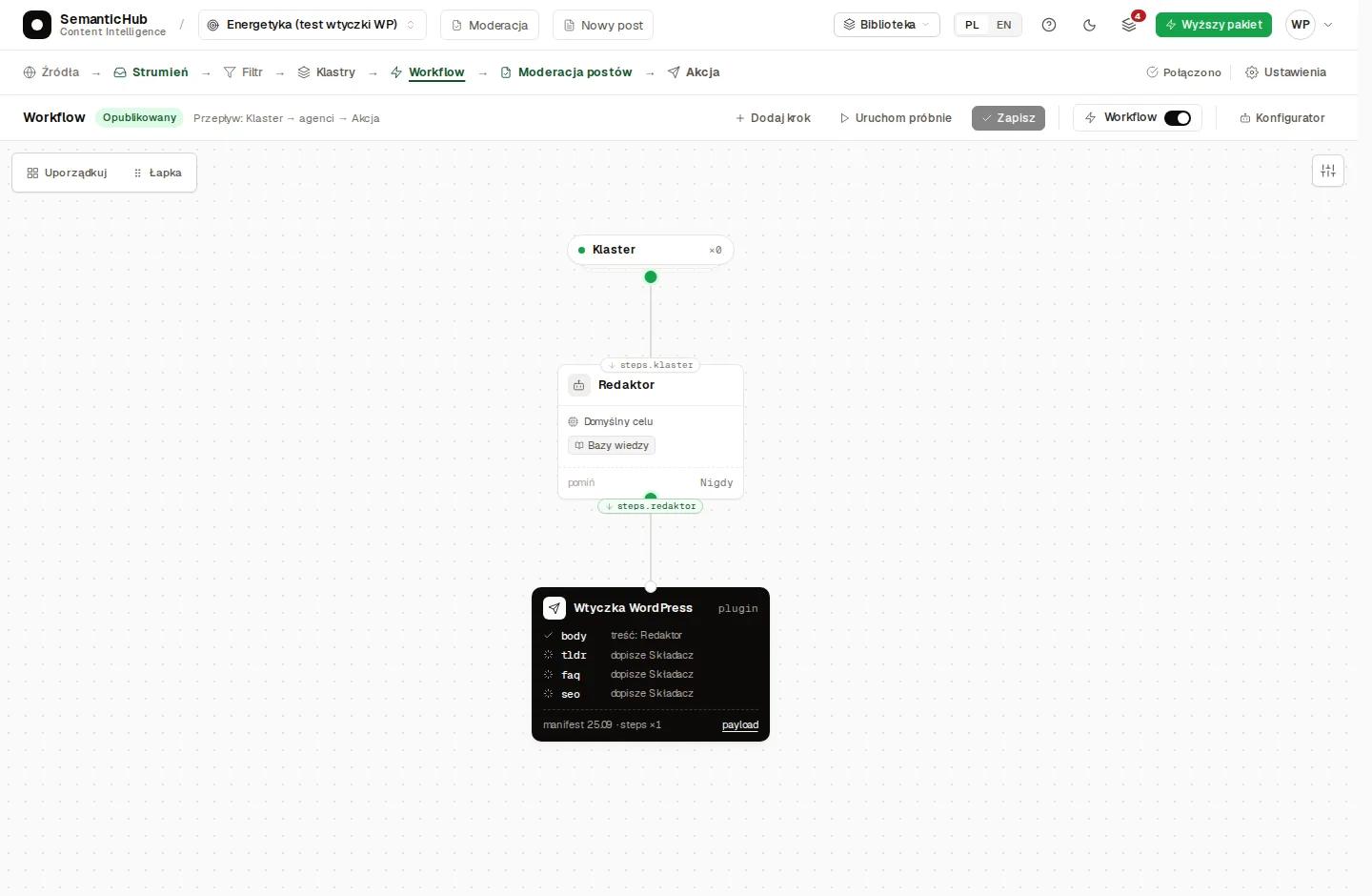
W systemie przygotowałem gotowe szablony, których możesz użyć jako punktu startowego. Szablonów jest obecnie siedem, ale w praktyce wybierasz między trzema poziomami. Prosty to Redaktor, czyli jeden agent. Standardowy ma trzy kroki: Analityka źródeł, Autora i Korektę. Zaawansowany to Newsroom SEO z ośmioma agentami, jedyny szablon z szukaniem w sieci. Osobiście zalecam zaczynać od gotowego szablonu i dodawać krok dopiero wtedy, gdy umiesz powiedzieć, jak wpłynie na końcowy wynik.
| Poziom | Przebieg | Zastosowanie |
|---|---|---|
| Prosty | Redaktor: jeden agent | Krótki tekst z materiałów klastra. |
| Standardowy | Analityk źródeł, Autor, Korekta: trzy kroki | Rozdzielenie analizy, szkicu i korekty, bez szukania w sieci. |
| Zaawansowany | Newsroom SEO: osiem agentów | Dłuższy materiał z researchem w sieci i kolejnymi etapami redakcji. |
Poziom środkowy pokazuje schemat poniżej. Analityk źródeł zestawia fakty i różnice między relacjami, Autor pisze szkic, a Korekta poprawia język. Potem wynik trafia do Moderacji postów i dopiero po akceptacji do odbiorcy.
- Źródło / wejście
- Krok AI
- Dostawa
- Decyzja człowieka
Kroki przepływu
- Wybierasz klaster o jednym wydarzeniu, które interesuje odbiorców serwisu.
- Analityk źródeł zestawia fakty, różnice między relacjami i braki w materiale.
- Autor pisze szkic na podstawie analizy i materiałów klastra.
- Korekta przegląda język i przekazuje tekst do Składacza.
- W Moderacji postów sprawdzasz twierdzenia i źródła, zanim zaakceptujesz wynik.
- Po akceptacji Akcja wysyła wynik do WordPressa, jeśli dostawa działa w trybie produkcyjnym.
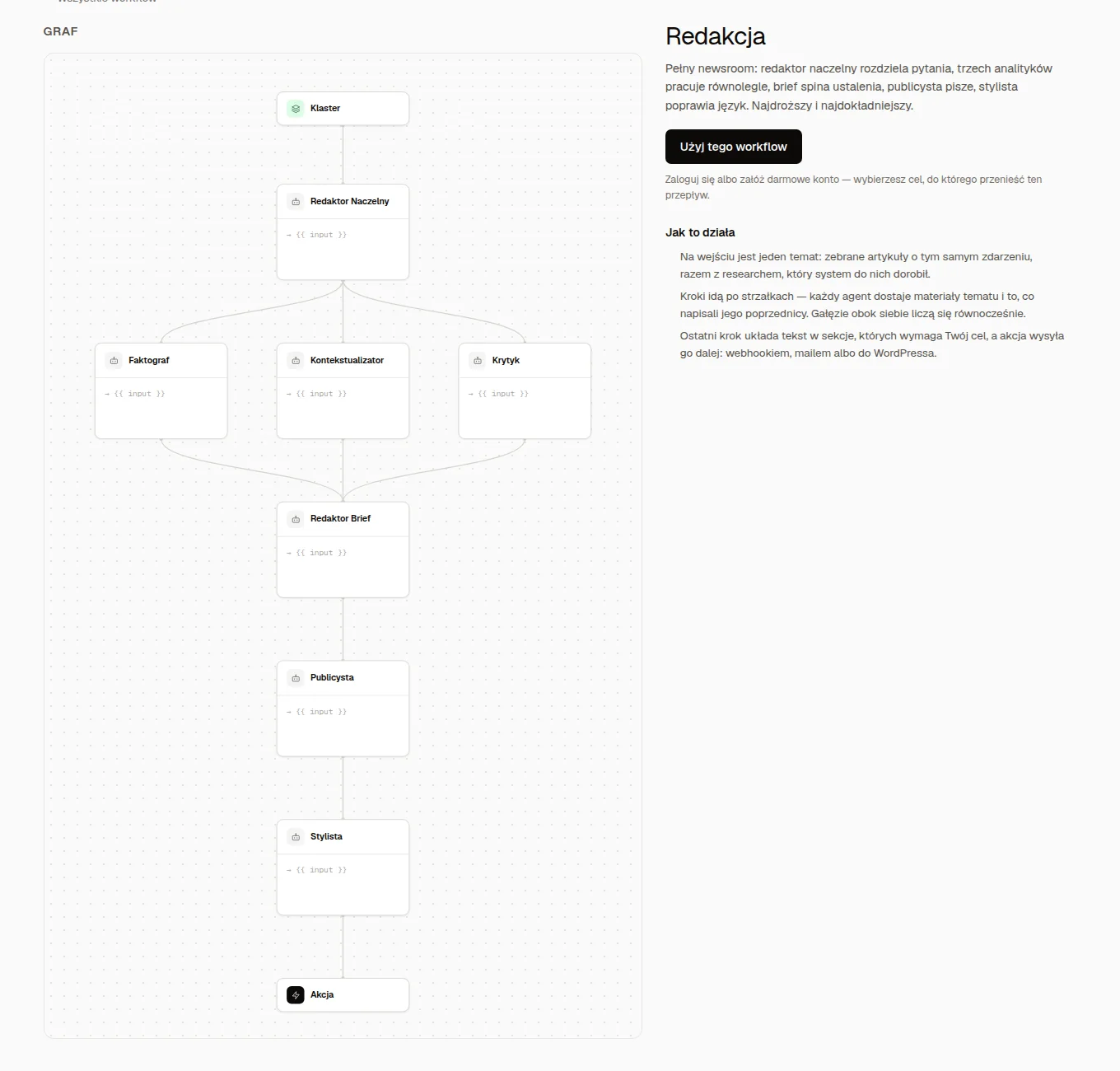
Najbardziej rozbudowany jest szablon Redakcja, który niestety nie zmieści się w planie Free. Ma siedmiu agentów, w tym trzy równoległe analizy: Faktografa, Kontekstualizatora i Krytyka. Razem z wejściem i Akcją daje to dziewięć węzłów, a limity węzłów wynoszą 5 w planie Free, 20 w Pro i 60 w Scale. Pełna Redakcja wymaga więc planu Pro lub Scale.
- Źródło / wejście
- Krok AI
- Dostawa
Kroki przepływu
- Klaster dostarcza materiały źródłowe o wybranym temacie.
- Redaktor Naczelny ustawia zadanie i kieruje je do trzech równoległych analiz.
- Faktograf, Kontekstualizator i Krytyk pracują jednocześnie, każdy nad innym aspektem.
- Redaktor Brief łączy wyniki analiz w jeden brief dla Publicysty.
- Publicysta pisze artykuł z briefu i materiałów klastra.
- Stylista redaguje tekst zgodnie z instrukcją swojego kroku.
- Składacz tworzy wynik, a przy ręcznej akceptacji człowiek przegląda go przed dostawą.
- Akcja wysyła zaakceptowany wynik, a dziewięć węzłów wymaga planu Pro lub Scale.
Edytor AI i moderacja postów
W SemanticHub zawsze ostatnie słowo należy do Ciebie. Za przegląd materiałów opracowanych przez workflow odpowiada Edytor AI. Pracujesz w nim klasycznie, edytując teksty jak w zwykłym edytorze, ale także agentowo, z pomocą AI. Agent AI proponuje zmiany w formie diffu, a Ty przyjmujesz albo odrzucasz każdą z nich osobno. Edytor ma trzy panele: źródła klastra, dokument i rozmowę z agentem.
Zapamiętaj więc, że zanim wynik trafi do odbiorcy, zalecamy jego moderację w Moderacji postów. Czytasz tam tekst razem z podświetlonymi materiałami źródłowymi, a potem akceptujesz wynik albo go odrzucasz. Domyślnie nic nie jest wysyłane bez Twojej akceptacji.
Kontrola faktów
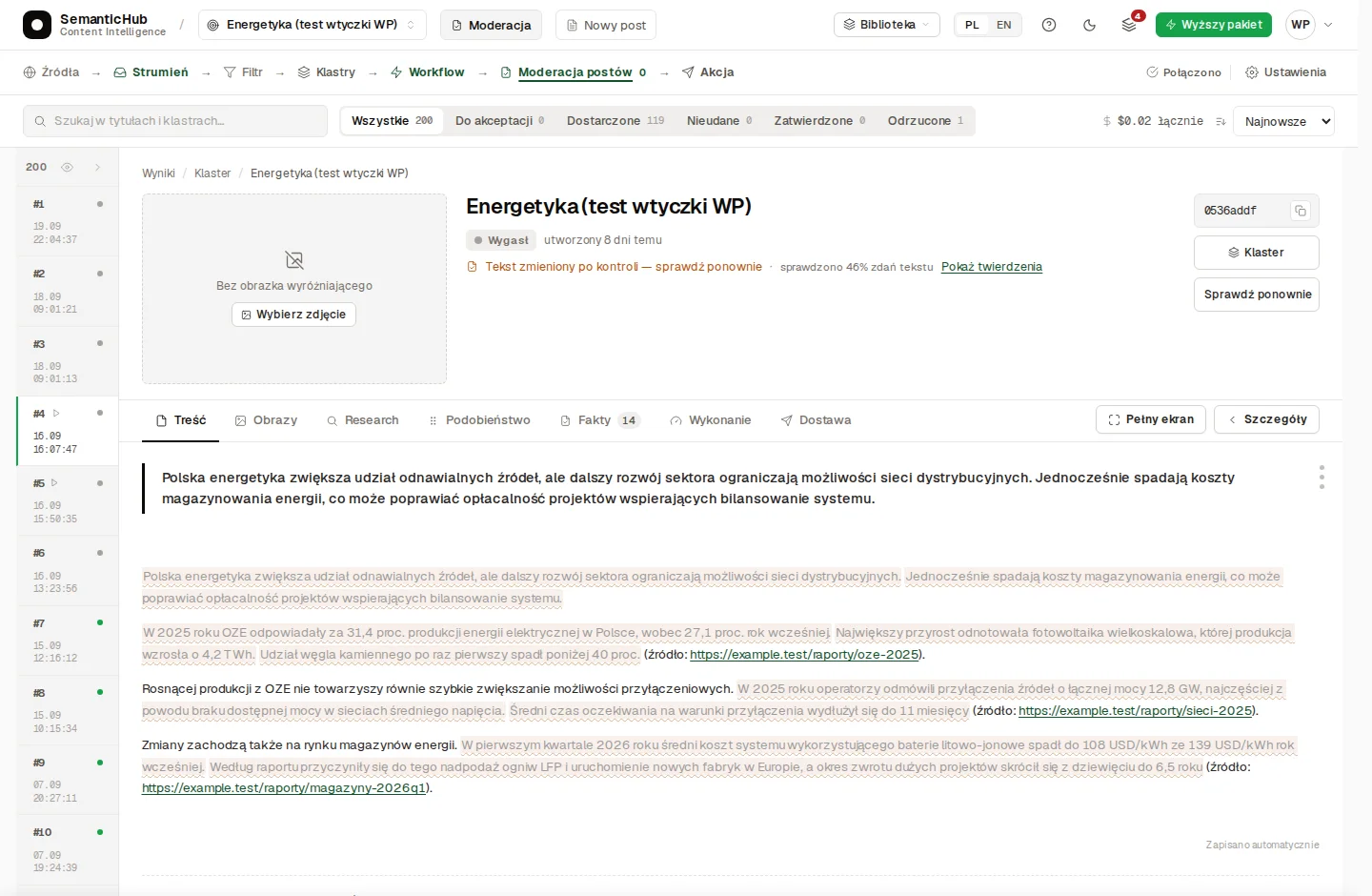
Kontrola faktów wyciąga twierdzenia z tekstu i porównuje je wyłącznie z materiałami klastra. Każde dostaje werdykt: potwierdza, przeczy albo brak.
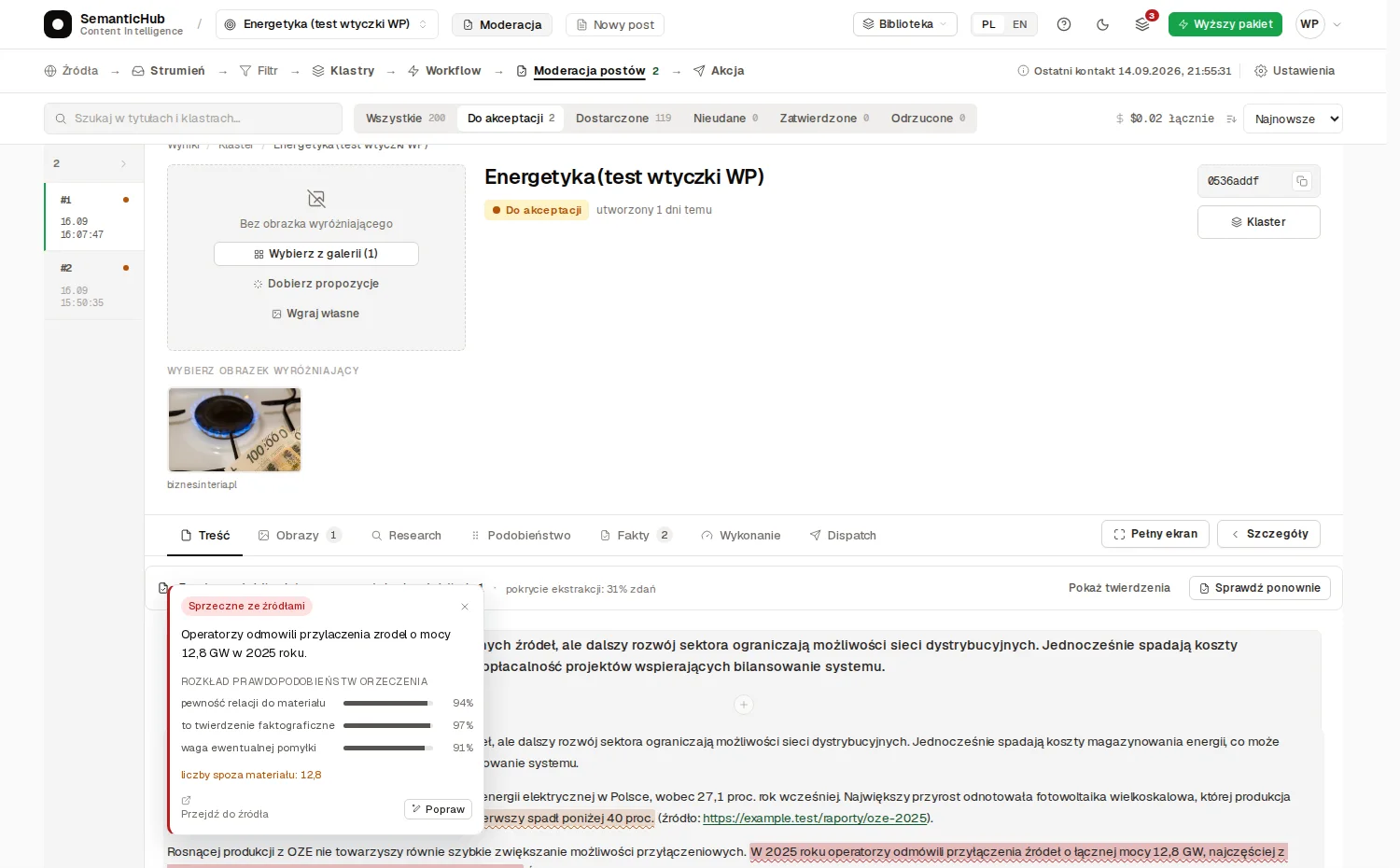
Wynik „zgodne ze źródłami” nie znaczy „prawdziwe”. Jeśli portale powtarzają ten sam błąd, tekst zgodny z nimi też go zawiera. Kontrola ręczna działa w każdym planie, a automatyczna od planu Pro.
Dokąd trafia post po moderacji?
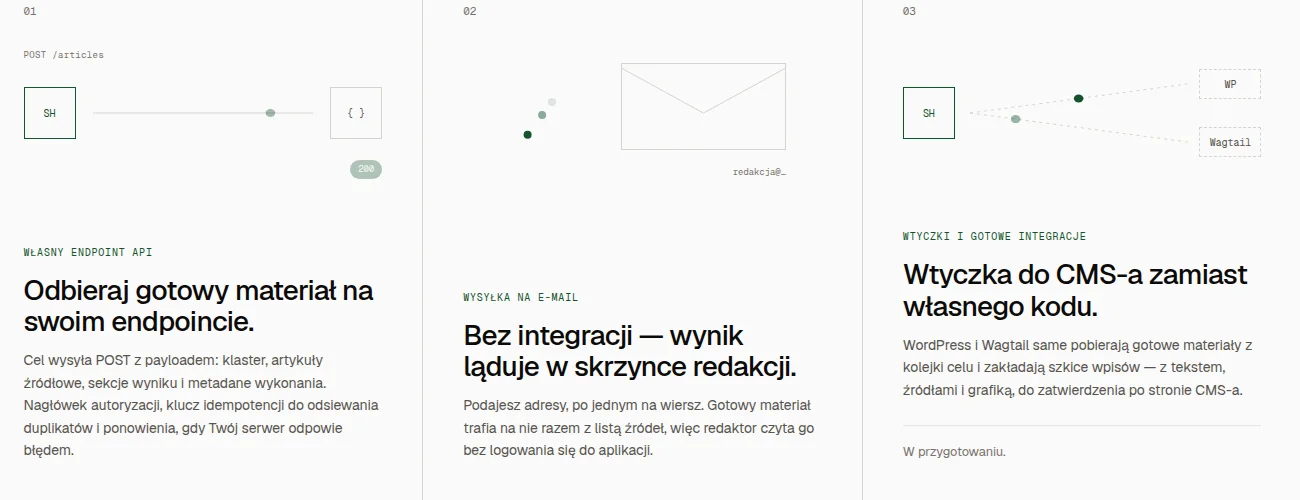
Możliwości jest kilka. Najprostsza to zapisanie wyników w bazie SemanticHub. Możesz stamtąd ręcznie kopiować ich zawartość albo codziennie czytać je już w obrobionej formie. Jeśli chcesz pisać wpisy na bloga, użyj integracji z WordPressem, a gdy masz inny CMS, webhooka. Możesz też dostawać całość na e-mail, skąd prześlesz materiały dalej.
Zapis w SemanticHub
Wtyczki
Webhook
W przypadku wtyczek schemat wysyłanych danych jest ustalany automatycznie, na przykład na podstawie Twojej instalacji WordPressa.
Use cases
Czy SemanticHub sprawdzi się przy monitorowaniu przetargów?
Tak. Nie ma osobnego modułu przetargów, ale te same elementy możesz ustawić tak, żeby obserwowały ogłoszenia. Źródła i Filtr konfigurujesz sam. W workflow możesz dodać wyspecjalizowanych agentów: jeden oceni, czy przetarg pasuje do Twoich kryteriów, a drugi odczyta z ogłoszenia terminy, kody CPV, wartość i zamawiającego.
Źródłem są po prostu portale z ogłoszeniami. Filtr opisuje przedmiot zamówienia, próg wartości i region, na przykład „tylko zamówienia na X powyżej progu Y w regionie Z”.
Schemat poniżej pokazuje całą drogę: od ogłoszenia pobranego z witryny, przez dwóch dedykowanych agentów, aż po dostawę. Wynik wysyłasz e-mailem albo webhookiem do CRM.
- Źródło / wejście
- Filtr i grupowanie
- Krok AI
- Dostawa
Kroki przepływu
- Dodaj portale z ogłoszeniami jako źródła.
- W Filtrze opisz przedmiot X, próg Y i region Z oraz to, jak traktować brak danych.
- Sprawdź, czy klaster dotyczy jednego zamówienia i nie miesza zamawiających.
- Agent danych odczytuje z ogłoszenia termin, kod CPV, wartość i zamawiającego.
- Agent oceny sprawdza na tej podstawie, czy przetarg pasuje do Twoich kryteriów.
- Wybierz e-mail albo webhook do CRM, z mapowaniem przygotowanym po stronie odbiorcy.
Wniosek jest prosty: SemanticHub zbiera i streszcza ogłoszenia, a o udziale w przetargu decyduje człowiek po sprawdzeniu terminu w źródle.
Jak obserwować chiński rynek fotowoltaiki?
Jednym ze scenariuszy jest obserwowanie wielu chińskojęzycznych źródeł. Na tym przykładzie chciałbym się jednak skupić bardziej na samej idei, czyli na tym, w jakich nietypowych zastosowaniach SemanticHub może pomagać.
Źródłami mogą być chińskie i anglojęzyczne serwisy branżowe, strony prasowe producentów oraz instytucje, każde z RSS albo mapą witryny, bo bez nich nie ma skąd pobierać publikacji. Filtr piszesz po polsku, a grupowanie po znaczeniu ma łączyć doniesienia o tej samej sprawie w różnych językach, ale właśnie to wymaga sprawdzenia, więc oceń klastry po pierwszych dniach. Tłumaczenie artykułu na polski lub angielski zamawiasz ręcznie w Strumieniu.
W Filtrze opisałbym cztery tematy:
- Nowe linie produkcyjne: w notce oddziel zapowiedź od uruchomienia.
- Ceny modułów i technologie ogniw: zachowaj walutę, datę i jednostkę.
- Eksport do Europy.
- Deklaracje producentów: to nie są ustalone fakty, więc wskazuj, kto je składa.
- Źródło / wejście
- Filtr i grupowanie
- Krok AI
- Dostawa
- Decyzja człowieka
Kroki przepływu
- Dodaj kilka źródeł z RSS lub mapą witryny i sprawdź pobraną treść.
- Opisz po polsku produkcję, ceny, ogniwa i eksport do Europy.
- Oceń klaster, a w razie potrzeby zamów w Strumieniu tłumaczenie artykułu na polski lub angielski.
- Analityk z szablonu Analiza + autor porównuje doniesienia według twojej instrukcji.
- Autor pisze po polsku i zachowuje źródła oraz oznaczenie deklaracji producenta.
- W Moderacji sprawdzasz liczby, jednostki i podstawę wniosków przed akceptacją.
- Akcja dostarcza zaakceptowaną notkę e-mailem w trybie produkcyjnym.
Tygodniowe zestawienie z wielu klastrów robisz ręcznie albo przez n8n. SemanticHub nie ma wbudowanej analizy wielu klastrów, nie analizuje sentymentu, nie rozpoznaje encji i nie ma bazy cen.
Jak śledzić regulacje?
Dla regulacji działa konfiguracja ogólnych mechanizmów: źródło z RSS albo mapą witryny, Filtr opisujący interesujące zmiany i workflow, który pisze notkę ze źródłami do sprawdzenia przez człowieka. Najbliższy mi przykład to zmiany refundacji leków z filmu. Ta sama konfiguracja pasuje do komunikatów URE i ministerstw, jeśli mają RSS albo mapę witryny.
W notce o regulacji oddziel projekt zmiany od decyzji i od daty stosowania, bo model potrafi pominąć wyjątek albo nowszą zmianę.
- Źródło / wejście
- Filtr i grupowanie
- Krok AI
- Dostawa
- Decyzja człowieka
Kroki przepływu
- Dodaj RSS lub mapę witryny instytucji i sprawdź, czy materiał jest odczytywany.
- Filtr opisuje interesujące zmiany i decyzje.
- Klaster grupuje komunikat i publikacje, które go omawiają.
- Analiza może skorzystać z dołączonej Bazy wiedzy, jeśli włączysz umiejętność w tym kroku.
- Kontrola faktów porównuje tekst wyłącznie ze źródłami klastra.
- Redaktor sprawdza dokument, datę i twierdzenia spoza klastra.
- Po akceptacji notka ze źródłami trafia e-mailem do odbiorcy.
Jak śledzić nowe badania?
Przy badaniach nowe artykuły dostarcza RSS wydawcy, a PubMed tylko uzupełnia kontekst i nie monitoruje publikacji. Bez źródła RSS nie powstanie więc żaden klaster. Notkę czytaj jak abstrakt: sprawdź populację, typ badania i miarę wyniku.
- Źródło / wejście
- Filtr i grupowanie
- Krok AI
- Dostawa
- Decyzja człowieka
Kroki przepływu
- Dodaj RSS wydawcy i ustaw Filtr wokół pytania badawczego.
- Sprawdź, czy klaster opisuje tę samą publikację lub powiązane wyniki.
- Kontekst może zapytać dołączony PubMed przez umiejętność Baz wiedzy.
- Streszczenie opisuje metodę, wynik i ograniczenia, które są dostępne w treści.
- Praktyk ocenia źródło i znaczenie wniosków dla swojego pytania.
- Zaakceptowana notka trafia e-mailem do odbiorcy, razem ze źródłami.
SemanticHub zbiera i porządkuje materiały, a ocenę regulacji i badań zostawia ekspertowi.
Kontekst dla agentów
Bazy wiedzy
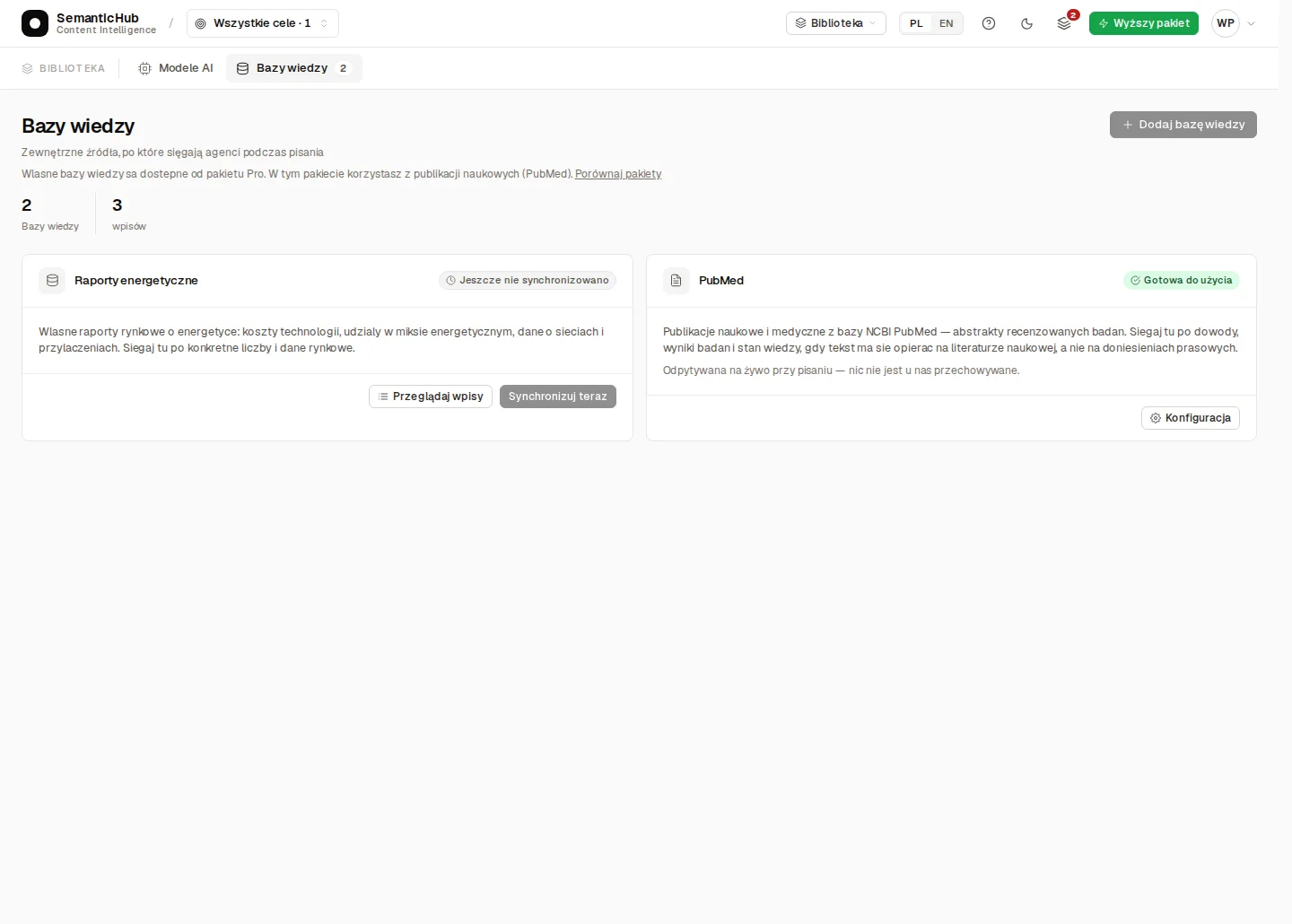
Bazy wiedzy dają agentowi kontekst, ale nie tworzą klastrów. PubMed i Wikipedia (pl) są domyślne w każdym koncie, a własne API JSON możesz dodać od planu Pro.
Przegląd na telefonie
SemanticHub wygodnie obsłużysz także z telefonu
W sklepie Google Play dostępna jest już aplikacja na telefon. Wersja na iOS wciąż czeka na zatwierdzenie.
Aplikacja powstała, żeby maksymalnie uprościć dodawanie nowych materiałów. Gdy pojawi się dla Ciebie propozycja, dostaniesz powiadomienie, a sam proces edycji jest intuicyjny i wygodny. Od teraz możesz wygodnie publikować bez potrzeby logowania się do swojego CMS-a.
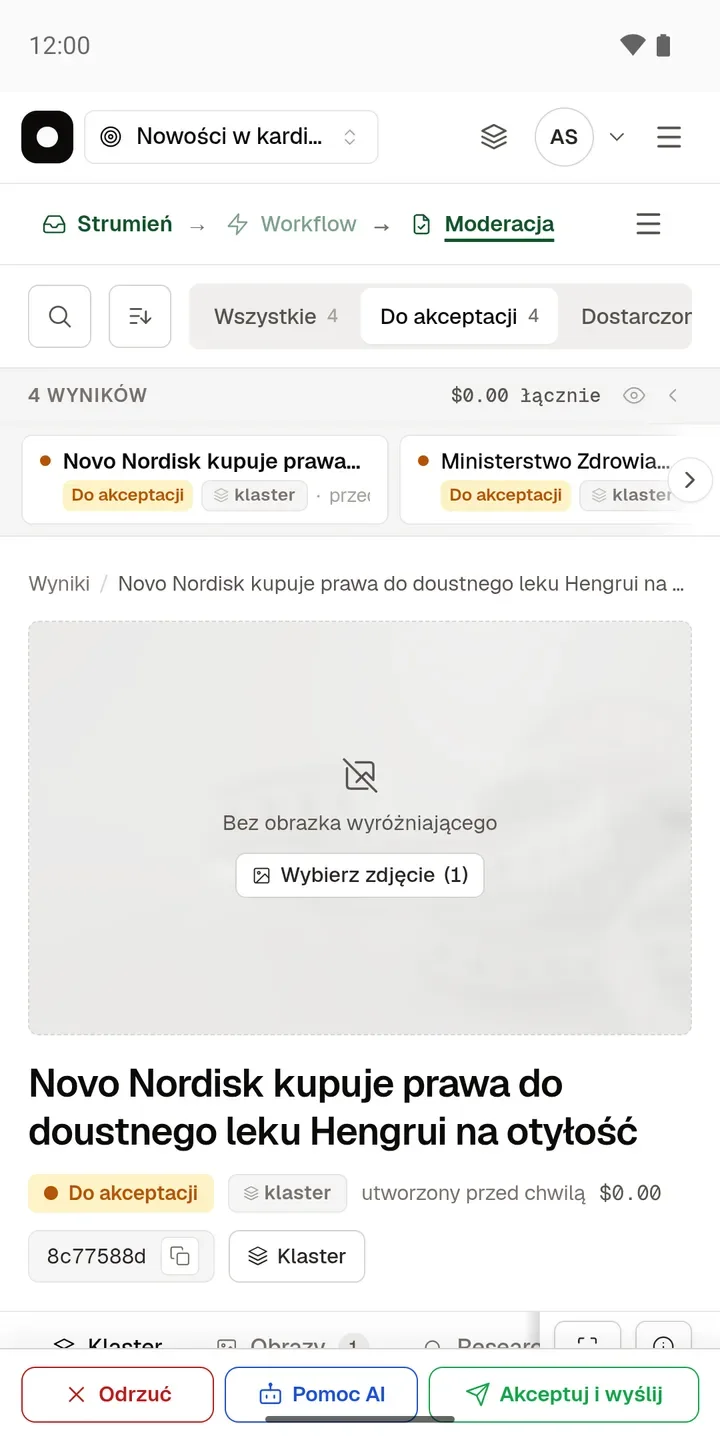
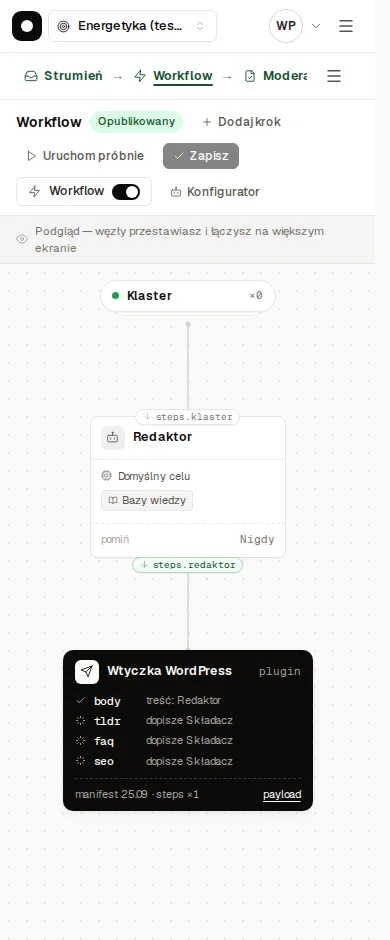
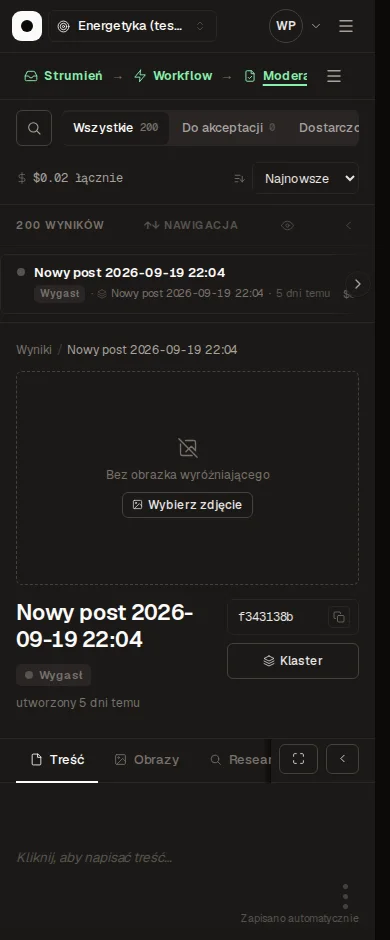
Wynik, workflow i kolejka wyników widziane z telefonu.
Praca z własnym asystentem
Jak podłączyć własnego asystenta AI przez MCP?
MCP pozwala podłączyć własnego asystenta, na przykład Claude, ChatGPT albo Cursor, do SemanticHub. Asystent dostaje dostęp do celów, źródeł, klastrów, wyników i workflow w granicach nadanych uprawnień, więc możesz pytać o zebrane materiały bez wklejania tekstów do rozmowy.
Claude
Prosisz o przegląd celu i o klastry dotyczące twojego pytania. Wtyczka ułatwia połączenie, a odpowiedź i tak oceniasz po źródłach.
ChatGPT
Porównujesz zgromadzone tematy i omawiasz wybrany klaster, na przykład różnice między doniesieniami. Dostęp nadajesz przy łączeniu.
Cursor
Pracujesz z konfiguracją celu i workflow. Zakres zmian zależy od uprawnień, a konfigurację warto ocenić, zanim uruchomi prawdziwą dostawę.
Połączenie odbywa się przez OAuth. Nadajesz uprawnienia do odczytu albo zapisu i w każdej chwili odłączysz asystenta w „Połączonych aplikacjach”. Asystent nie dostaje hasła ani danych rozliczeniowych.
Wywołania MCP mają limity na dobę: 300 w planie Free, 3 000 w Pro i 20 000 w Scale.
Plan i rozpoczęcie pracy
Ile kosztuje SemanticHub i od czego zacząć?
Zacznij od planu Free: jest darmowy na stałe, bez karty i bez okresu próbnego. Pro kosztuje 99 zł miesięcznie albo 990 zł rocznie, a Scale 299 zł miesięcznie albo 2 990 zł rocznie. Ceny są netto, według stanu na 7 października 2026 roku, i mogą się zmienić, więc aktualne wartości sprawdź w cenniku. Opłata roczna odpowiada dziesięciu miesiącom, a własny klucz AI (BYOK) jest dostępny od planu Pro.
Aktualne ceny i limity wszystkich planów znajdziesz w cenniku SemanticHub.
Jak dodać pierwszy cel?
Pierwszy cel najłatwiej ustawić przez Autopilot. Wpisujesz jedno pole, „Co chcesz obserwować i po co?”, a system dobiera źródła, Filtr, progi i workflow. Cel zostaje w trybie testowym, więc niczego nie wysyła, dopóki sam nie włączysz dostawy. Konfiguracja pierwszego celu zajmuje około 15 minut. Pierwszy wynik pojawi się dopiero po nowych publikacjach, bo cel nie przejmuje starszych materiałów.
Granice produktu
Czego SemanticHub nie zrobi za ciebie?
Oprogramowanie ma wyraźne granice, które chciałbym zaznaczyć.
- Całość opiera się na dużych modelach językowych (LLM), które potrafią dostarczać błędne odpowiedzi.
- Filtr ma skuteczność około 97% przy dobrze napisanym prompcie, więc może czasami pominąć coś ważnego (kilka pozycji na kilkaset ocen).
- Ostateczną decyzję zawsze powinien podjąć człowiek.
- Respektujemy ustawienia portali dotyczące scrapingu danych, więc nie każdy portal można wykorzystać jako źródło.
- Sugerowane obrazki pochodzą z darmowych stocków, ale także ze źródeł, więc przed użyciem musisz mieć prawa do ich wykorzystania.
Dwie zasady dotyczą pracy z wynikami. Gotowy wynik nie dowodzi, że zebrano wszystkie istotne publikacje na dany temat, bo pobranie źródła, Filtr, grupowanie i tekst modelu mogą wymagać poprawki na każdym etapie. Prawa do publikacji pobranych materiałów zostają po stronie redaktora.
Zacznij od źródeł, które sam umiesz ocenić, i sprawdź, czy wybór materiałów zgadza się z twoim osądem. Dopiero potem rozbudowuj cel.
Najczęściej zadawane pytania
Autor: Krystian Magdziarz · Aktualizacja: